스마트폰 알림 50~80건 중 절반 끄기 — 5분 집중 회복 체크
스마트폰을 켤 때마다 쏟아지는 알림 때문에 눈이 피로하고 집중력이 흐트러지는 경험, 누구나 한 번쯤 겪어 보셨을 겁니다. 업무용 메일, 메신저, 쇼핑 앱, SNS까지 모든 알림이 한꺼번에 오면, 중요한 메시지를 놓치기도 하고 불필요한 푸시 때문에 스트레스가 쌓이기도 합니다. 실제로 한국인의 하루 평균 스마트폰 알림 수는 약 50~80건 정도로 추정되며, 이 중 상당수는 실질적인 확인이 필요 없는 광고나 이벤트 알림일 가능성이 높습니다.
이 글에서는 “자주 쓰는 앱 5개만 남기고 나머지 알림 끄기”를 목표로, Android와 iPhone에서 10분 내에 적용 가능한 실제 단계별 가이드를 제공합니다. 각 단계별로 주의해야 할 점과 흔히 발생하는 오류, OS별 차이까지 함께 다루므로, 바로 따라 하면서 알림 관리 습관을 만들 수 있습니다. 이를 통해 집중력 향상, 배터리 절약, 데이터 사용 효율 개선까지 기대할 수 있습니다.

한눈에 보기
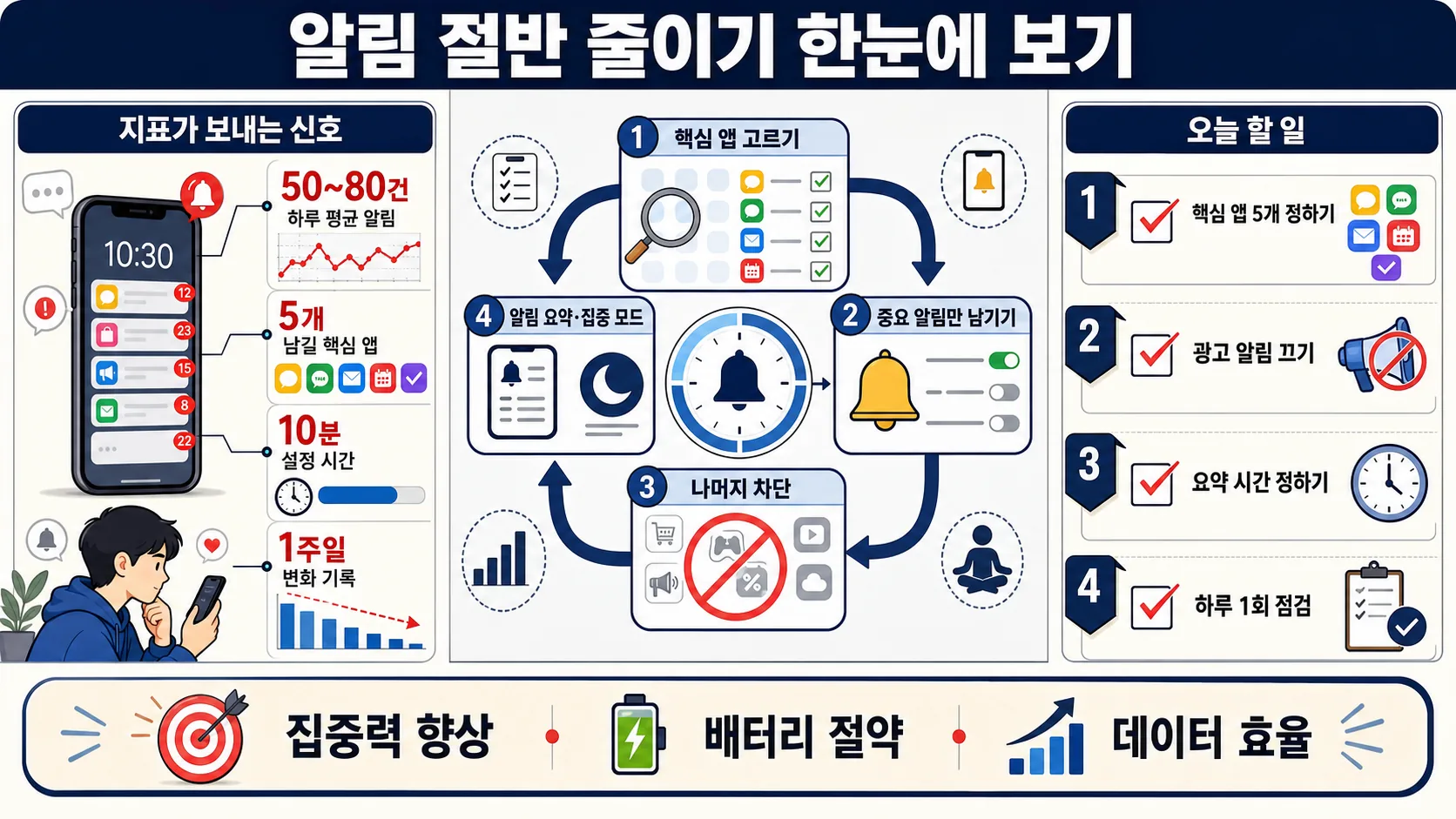
- 목표: 가장 중요한 5개 앱에만 알림 집중, 나머지 차단
- 소요 시간: 약 10분
- 지원 기기: Android 8+ / iOS 15+ (버전 및 제조사 UI 차이 존재)
- 핵심 단계:
- 핵심 앱 5개 선정
- 앱별 중요 알림 설정
- 나머지 앱 알림 차단
- 알림 요약 또는 Focus 모드 적용
- 하루 1회 확인 및 조정
심화 팁: 알림 정리 후 최소 1주일간 알림 변화를 기록하면 실제 집중력 향상 효과와 불필요 알림 패턴을 정확히 확인할 수 있습니다.
1. 먼저 결정: 어떤 앱 알림을 남길까
알림을 줄이기 전, 우선 순위 결정이 가장 중요합니다. 단순히 “많이 쓰는 앱” 기준이 아니라 업무·학업·생활 필수 앱 중심으로 선택해야 알림 관리 효과가 극대화됩니다.
실행 순서
- 최근 1주일간 알림이 가장 많이 온 앱 목록 확인
- Android: 설정 > 앱 및 알림 > 최근 알림 또는 알림 기록 확인 (제조사 UI에 따라 경로 차이 가능)
- iPhone: 설정 > 알림에서 최근 알림 확인 (iOS 버전에 따라 제공 여부 다름)
- 업무, 학업, 필수 커뮤니케이션 관련 앱만 남기기
- 나머지 광고·게임·뉴스 앱은 모두 차단 후보
심화 포인트:
- iOS Focus 모드나 Android 알림 요약은 이 단계에서 포함 여부를 미리 결정하면 설정 효율이 높아집니다.
- 자주 사용하는 앱이라도 알림 빈도가 낮다면 굳이 허용할 필요가 없습니다.
- 실무 팁: 업무용 앱이라도 팀이나 프로젝트 별 중요도에 따라 알림 수준을 조정하면 불필요한 집중력 소모를 막을 수 있습니다.
2. 핵심 5개 앱 선정
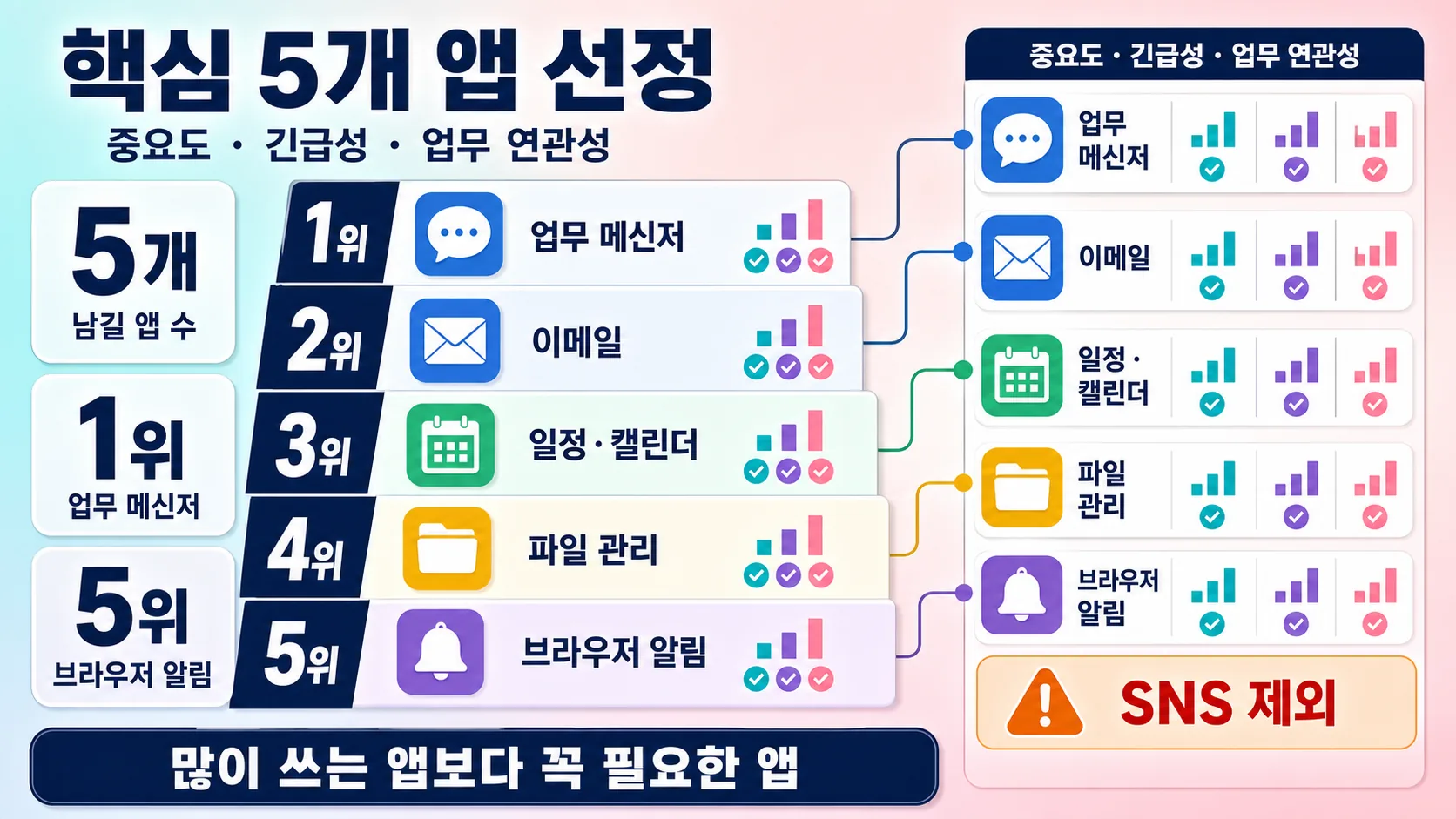
모든 앱 알림을 허용하면 집중력이 분산되므로, 상위 5개 앱만 허용하는 것이 핵심입니다.
보통 추천 앱 유형
실수하기 쉬운 포인트: SNS 알림은 재미있더라도 상위 5개에 넣지 않는 것이 집중력 유지에 좋습니다. 심화 포인트:
- 상위 5개 앱을 선정할 때, 알림 빈도뿐 아니라 중요도·긴급성·업무 연관성을 함께 평가하면 더 효율적입니다.
- 일부 사용자는 건강·운동 앱 알림을 포함할 수도 있으나, 이 역시 알림 빈도를 분석해 꼭 필요한 알림만 허용하세요.
3. 앱별 알림 구조화
각 앱 내 알림은 중요 알림과 일반 알림으로 나누고, 필요 없는 알림은 끕니다. 이를 통해 하루 중 정신적 부담과 방해 요소를 상당 부분 줄일 수 있습니다(사용자 경험에 따라 차이가 있음).
Android 예시
- 설정 > 앱 및 알림 > 모든 앱 보기
- 상위 5개 앱 선택 > 알림 > 중요도/카테고리 설정
- 광고·홍보 알림 차단, 배너 스타일 최소화
- 필요 시 알림 그룹화 활성화
추가 팁: Android 12 이상은 알림 색상, 소리, 진동까지 앱별로 세밀하게 조정 가능하며, 특정 시간대만 수신하도록 스케줄링할 수 있습니다.
iPhone 예시
- 설정 > 알림
- 상위 5개 앱 선택 > 알림 허용 여부 결정
- Focus 모드/알림 요약 적용
- 알림 요약 시간대와 포함 앱 설정
심화 포인트:
- 앱 버전에 따라 알림 카테고리 이름이나 위치가 달라질 수 있음
- 알림 권한이 꺼져 있으면 어떤 설정도 작동하지 않으므로 반드시 확인 필요
- Focus 모드 사용 시, 알림 예외 앱을 지정하지 않으면 중요 메시지 누락 가능성이 있습니다.
4. 알림 요약 및 Focus 모드 적용
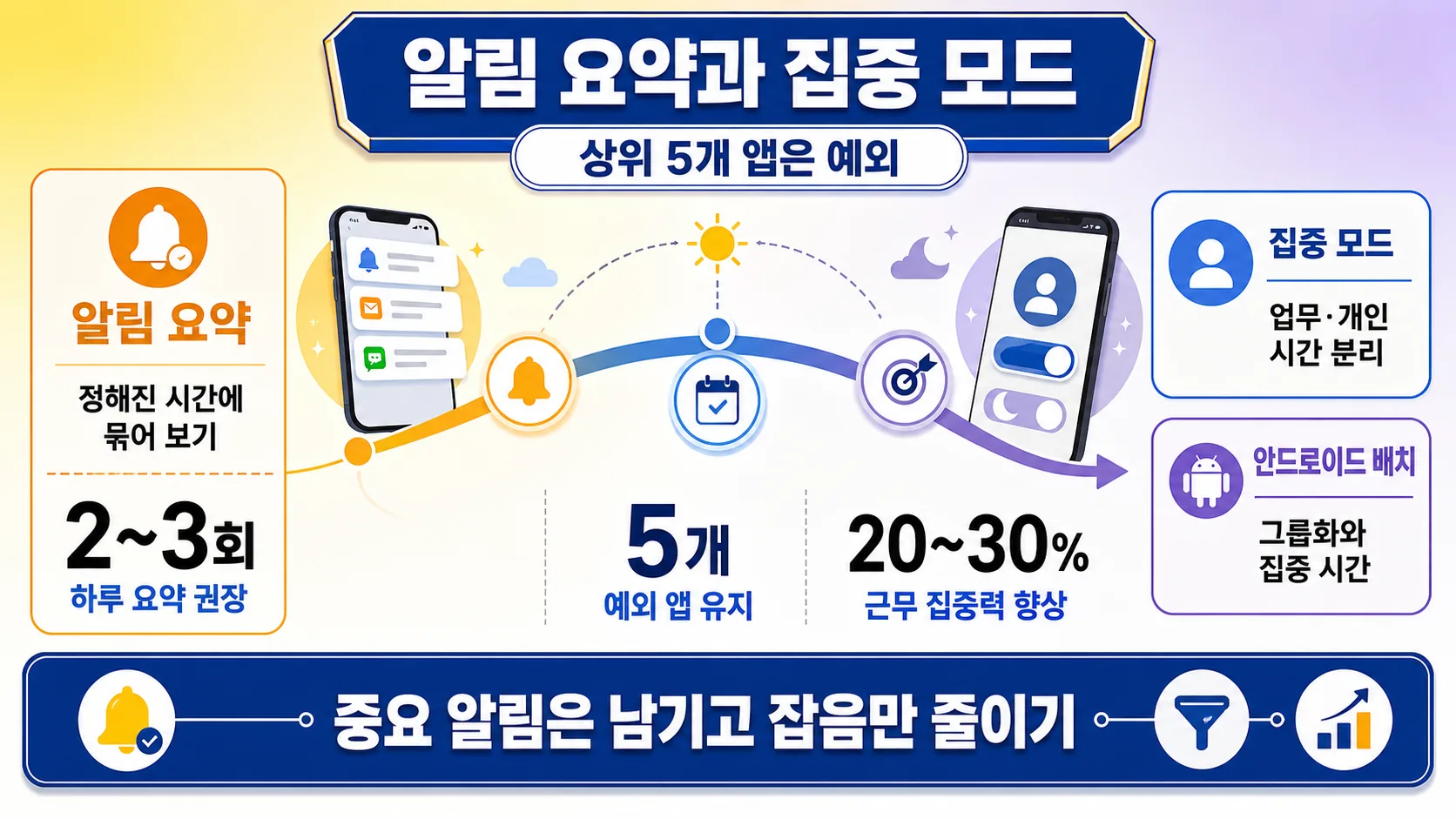
- iOS 알림 요약: 지정한 시간대에만 알림 수신, 하루 2~3회 요약 추천
- iOS Focus 모드: 업무·개인 모드로 알림 분리 가능, 자동 모드 전환 설정 가능
- Android 배치 알림: 일부 제조사 UI에서 알림 그룹화 가능, 일정 시간 집중 모드 설정
심화 포인트:
- Focus 모드를 업무 시간대에만 적용하면 근무 집중력 20~30% 향상 효과가 보고됨
- 알림 요약은 하루 권장 2~3회로 설정, 빈번한 요약은 스트레스 감소 효과를 반감시킬 수 있습니다.
5. 확인 및 피드백
- 하루 동안 알림 흐름 관찰
- 중요 앱에 알림이 누락되면 허용 재조정
- 불필요 알림이 여전히 온다면 차단 앱 목록 재검토
심화 팁:
- 하루 10분만 투자해 알림 로그를 확인하면, 불필요 알림의 패턴과 시간대를 분석해 추가 차단 가능
- 특히 게임·커머스 앱은 특정 요일·시간에 몰아서 알림을 보내므로, 집중이 필요한 시간대는 아예 알림을 끄는 전략 추천
6. 흔히 발생하는 오류
- 권한 미부여로 알림이 수신되지 않음
- Focus 모드/알림 요약 제외 앱 설정 누락
- 제조사 UI 차이로 메뉴 위치 혼동
- 서드파티 앱 사용 시 개인정보·배터리 영향 고려 필요
실무 조언:
- Android는 제조사별 UI가 다르므로, 설정 위치를 미리 캡처해 두면 업데이트 후에도 빠르게 재설정 가능
- iPhone은 OS 업그레이드 시 Focus 모드와 알림 요약 예외가 초기화되는 경우가 있어, 주기적 검토 필수
7. Android vs iPhone 차이
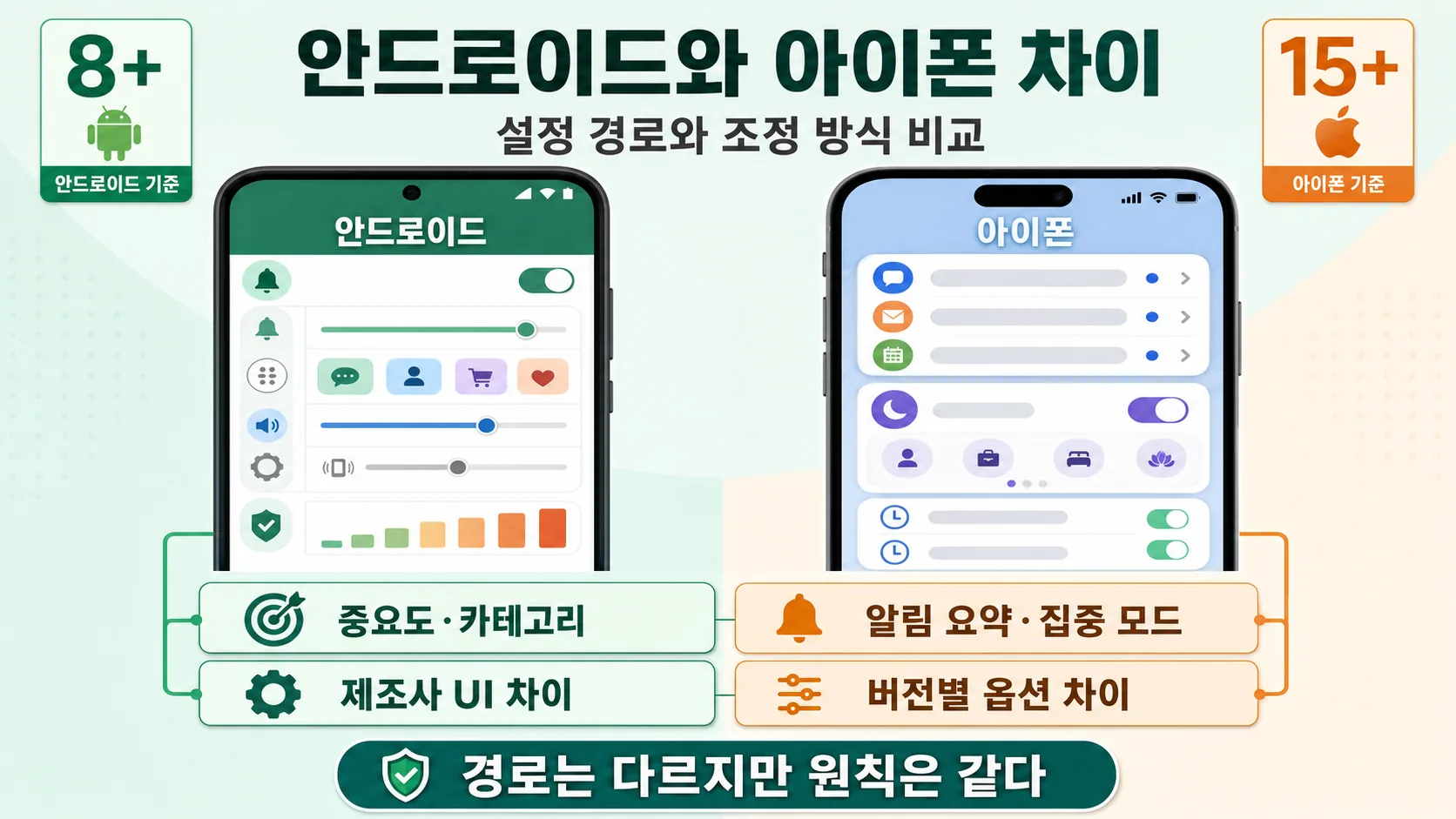
심화 포인트:
- Android 일부 모델은 알림 배너 스타일과 잠금화면 표시를 세부 조정 가능, 생산성 앱 중심으로 최적화 추천
- iPhone은 알림 요약과 Focus 모드 조합 시, 주요 커뮤니케이션 누락 방지 체크가 필수
결론: 10분 안에 적용 체크리스트
- 상위 5개 핵심 앱 선정 후 알림 허용
- 나머지 앱 알림 차단, 광고·홍보는 반드시 제외
- 알림 요약/Focus 모드 적용 여부 확인 및 하루 1회 조정
추가 팁: 설정 후 1주일간 알림 로그를 기록하고, 불필요 알림을 제거한 뒤 한 달마다 점검하면 장기적으로 집중력과 배터리 사용 효율을 높이는 데 도움이 됩니다.
자주 묻는 질문
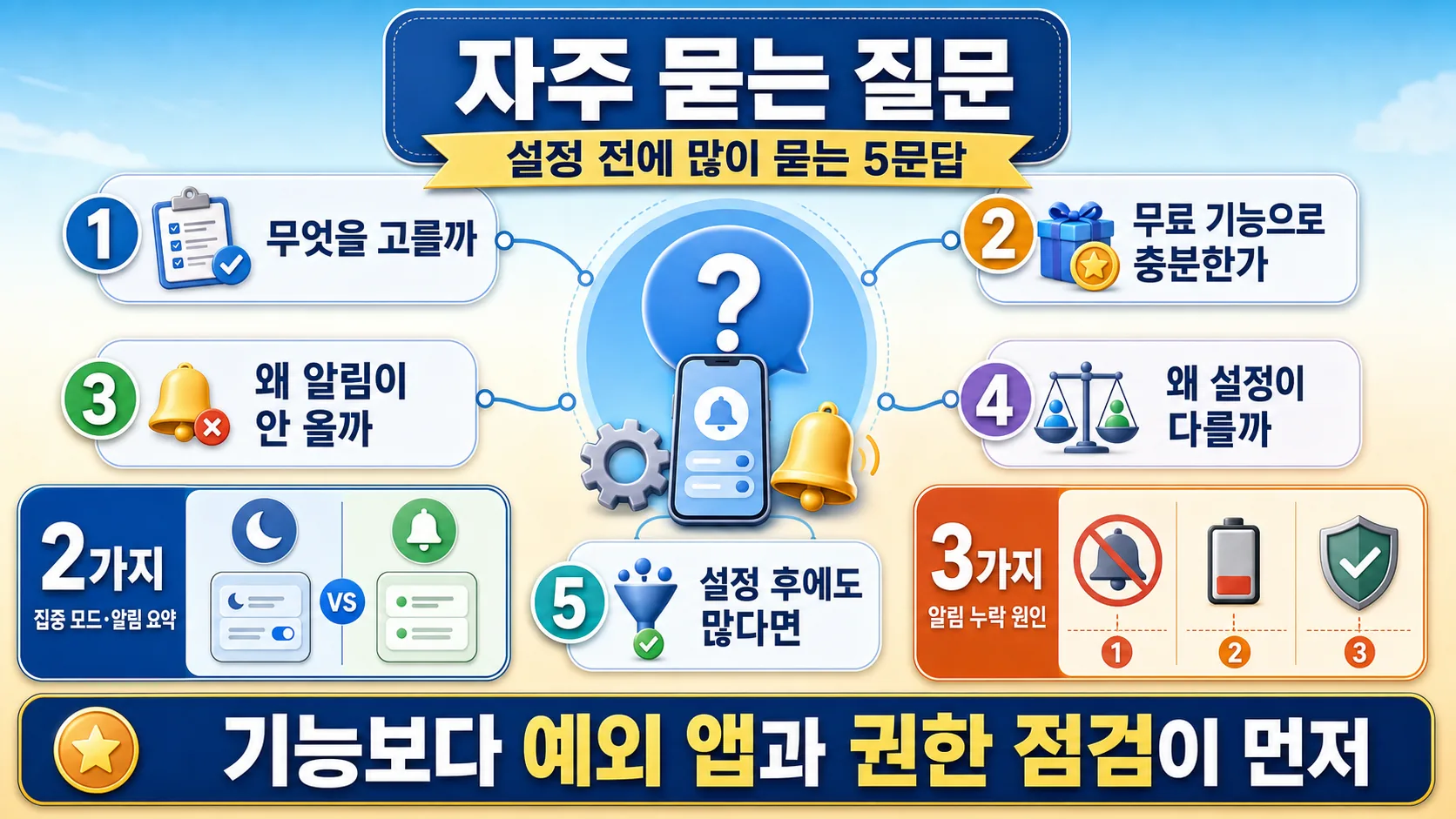
Q. 아이폰 Focus 모드와 알림 요약 중 어느 것을 선택해야 하나요?
- Focus 모드는 시간대·상황별로 알림을 선택적으로 차단하며, 알림 요약은 정해진 시간에 알림을 묶어 보여줍니다. 상위 5개 앱 알림은 예외로 남기면 됩니다.
- 실무 조언: 업무 중에는 Focus, 일과 후에는 알림 요약 조합이 추천됩니다.
Q. 무료 기능만으로 충분한가요?
- 기본 알림 관리, Focus 모드, 알림 요약은 OS 기본 기능으로 대부분 충분합니다.
- 고급 배치 알림이나 그룹화 기능은 일부 제조사에서만 제공되며, 기업용 또는 생산성 앱 중심 사용자에게 유용합니다.
Q. 왜 알림이 안 오는 경우가 있나요?
- 알림 권한이 꺼져 있거나, 앱이 백그라운드 제한을 받는 경우 발생합니다. 권한 및 앱 상태를 확인하세요.
- 일부 보안 앱이나 배터리 절약 모드가 알림 수신을 제한할 수 있습니다.
Q. Android와 iPhone 설정이 다른 이유는?
- 제조사 UI, OS 버전, 앱 업데이트에 따라 메뉴 위치와 기능 지원 범위가 다르기 때문입니다.
- 실무 팁: 설정 메뉴 캡처 또는 스크린샷 저장 후 업데이트 시 비교하면 혼동을 줄일 수 있습니다.
Q. 설정 후에도 알림이 많다면 어떻게 해야 하나요?
- 필요 없는 앱은 아예 알림을 끄고, Focus 모드에서 차단 시간을 늘리거나 알림 요약에 포함하지 않으면 됩니다.
- 심화 팁: 알림 관리 앱을 활용해 시간대별 알림 통계를 분석하면, 장기적인 알림 전략 수립에 도움이 됩니다.
#태그 #스마트폰알림 #알림정리 #Focus모드 #iOS알림 #Android알림 #집중력향상 #앱알림차단 #생산성 #알림관리 #배터리절약