메일 앱 일정 자동 연동 — Gmail vs Outlook, 5분 설정 체크포인트
이메일로 회의 초대나 예약 확인을 받았는데 매번 수동으로 달력에 입력하다 보면 시간도 낭비되고 놓치는 일정도 생기기 쉽습니다. 특히 직장인이나 프리랜서처럼 여러 기기에서 일정을 관리해야 하는 경우, 메일 앱과 캘린더를 자동으로 연동하면 이런 불편을 크게 줄일 수 있습니다.
이 글에서는 Gmail과 Outlook을 기준으로 iPhone, Android, Windows, Mac, 웹에서 일정을 자동으로 추가하도록 설정하는 방법을 화면과 메뉴 기준으로 자세히 안내합니다. 각 플랫폼에서 흔히 막히는 지점과 해결 방법까지 포함해, 바로 따라 할 수 있도록 구성했습니다.
한눈에 보기
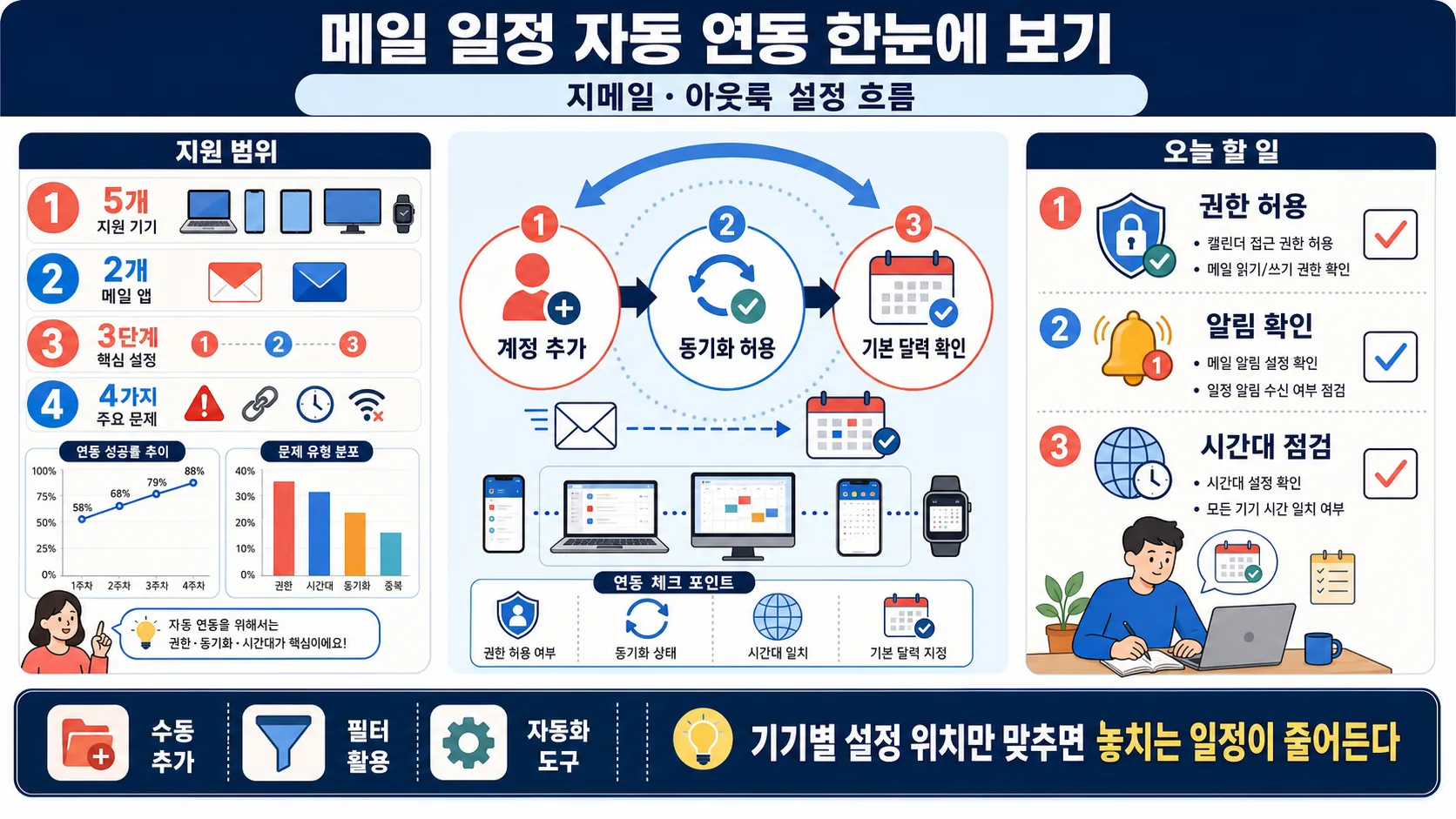
- 지원 기기/OS: iPhone(iOS), Android, Windows, Mac, 웹
- 지원 메일 앱: Gmail, Outlook
- 기능 핵심: 메일 내 회의·예약 정보를 자동으로 캘린더에 추가
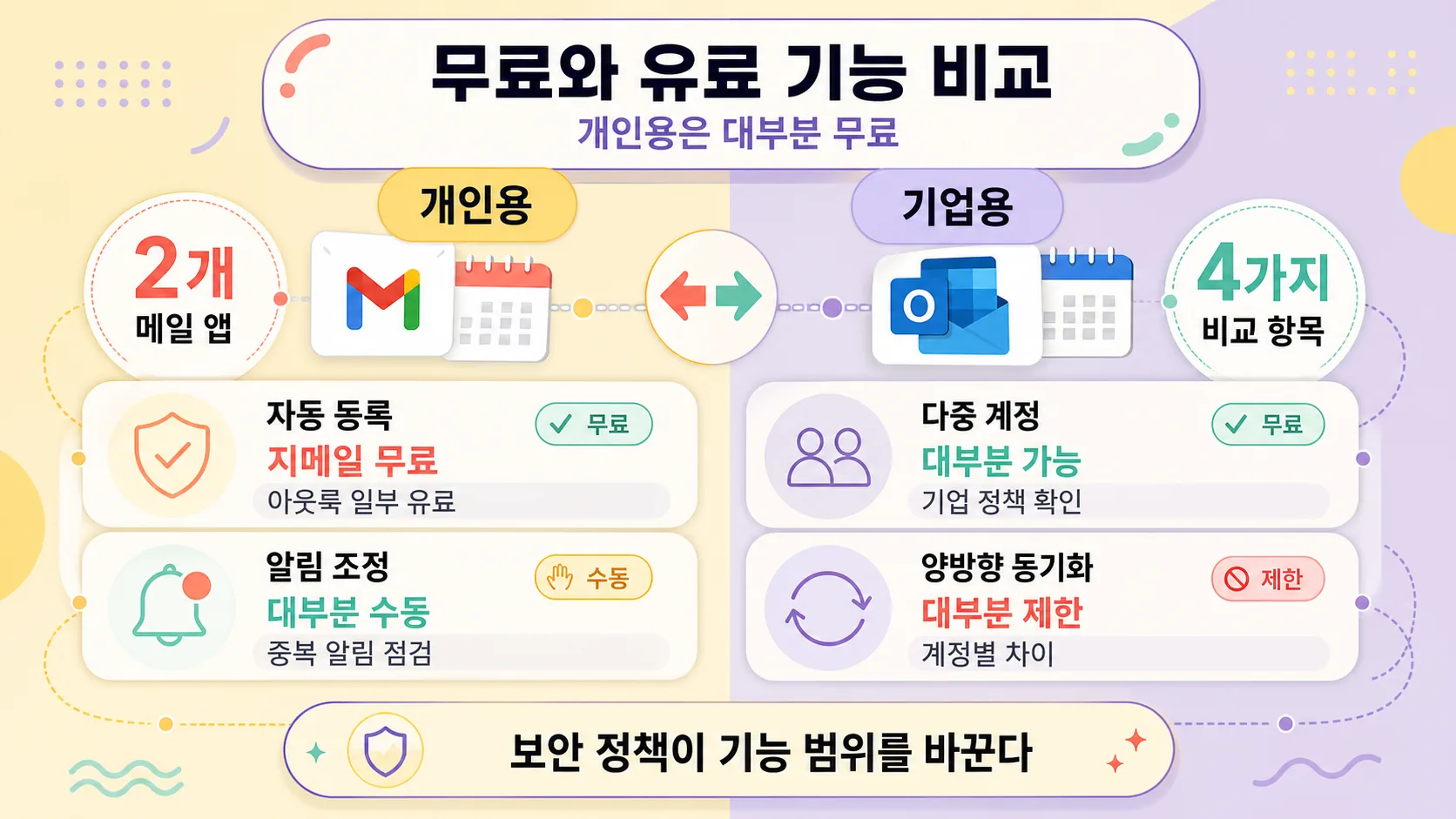
- 무료/유료 여부: 대부분 무료, 일부 기업용 고급 기능 유료
- 핵심 설정 단계:
- Gmail/Outlook 계정 추가
- 각 기기 캘린더에서 동기화 허용
- 기본 캘린더 선택 및 알림 확인
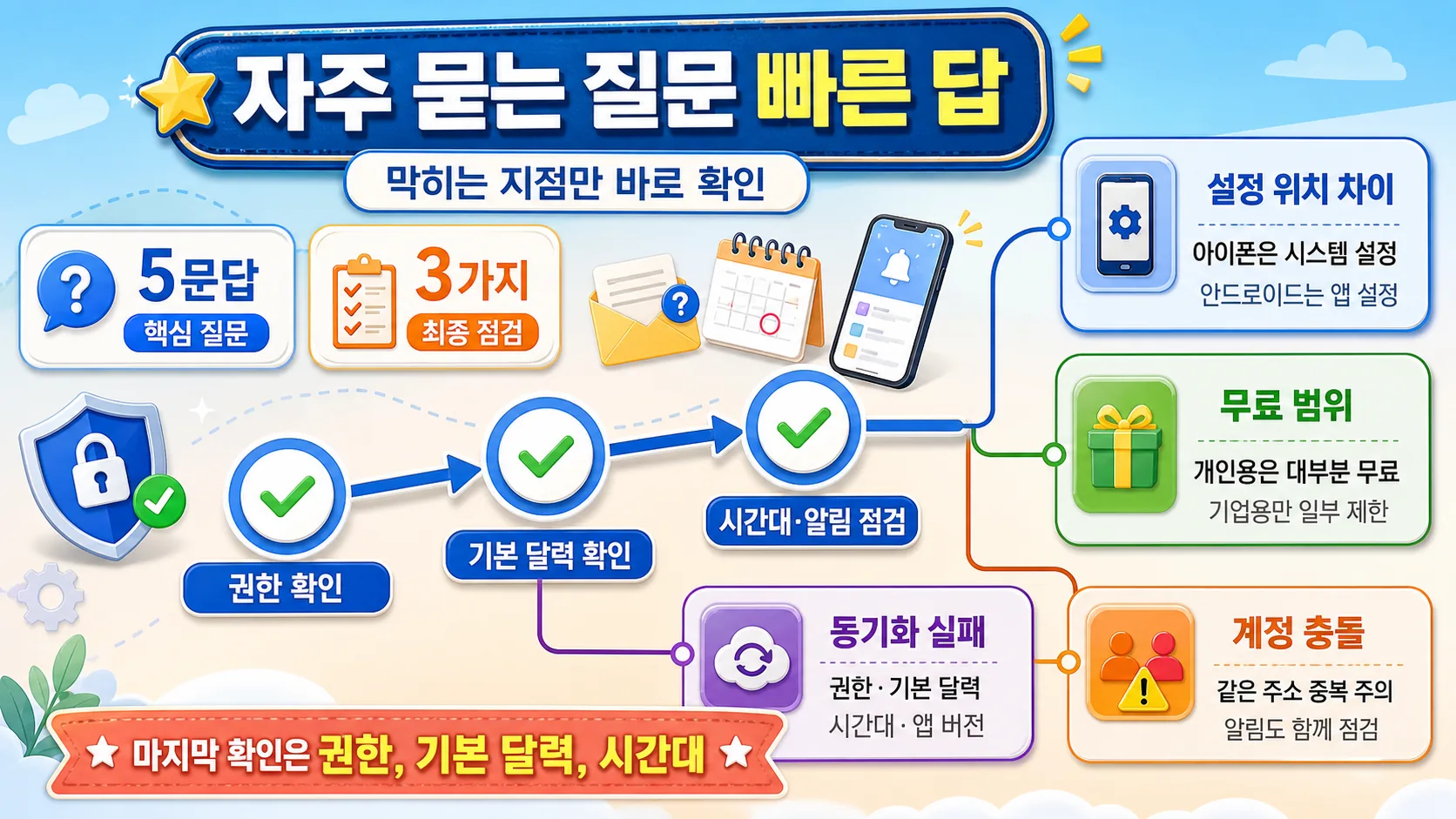
- 주요 문제점: 계정 권한, 앱별 알림 설정, 시차/시간대 문제, 동기화 지연
- 대체 방법: 수동 일정 추가, Gmail 규칙/필터, Zapier 등 자동화 도구 활용
메일-캘린더 자동 연동 기본 원리
메일 앱에서 일정 자동 연동 기능은 메일 안의 일정 정보를 인식하여 캘린더에 등록하는 방식입니다. Gmail과 Outlook 모두 계정 연동과 캘린더 동기화가 필수이며, 기기별 OS나 앱 버전에 따라 지원 방식이 조금씩 다릅니다.
- Gmail: 메일에 포함된 회의 초대를 인식해 Google Calendar에 자동 등록할 수 있으나, 계정 유형과 앱 버전에 따라 다를 수 있습니다(구글 공식 도움말 기준).
- Outlook: 메일 내 일정 정보를 인식하여 Microsoft 365 캘린더 또는 Outlook 캘린더에 등록할 수 있으나, 버전과 계정 설정에 따라 자동 등록 여부가 달라질 수 있습니다(마이크로소프트 공식 지원 기준).
- 주의: 플랫폼 간 양방향 동기화 여부는 계정/기기 설정과 앱 버전에 따라 차이
플랫폼별 설정 방법
iPhone (iOS)
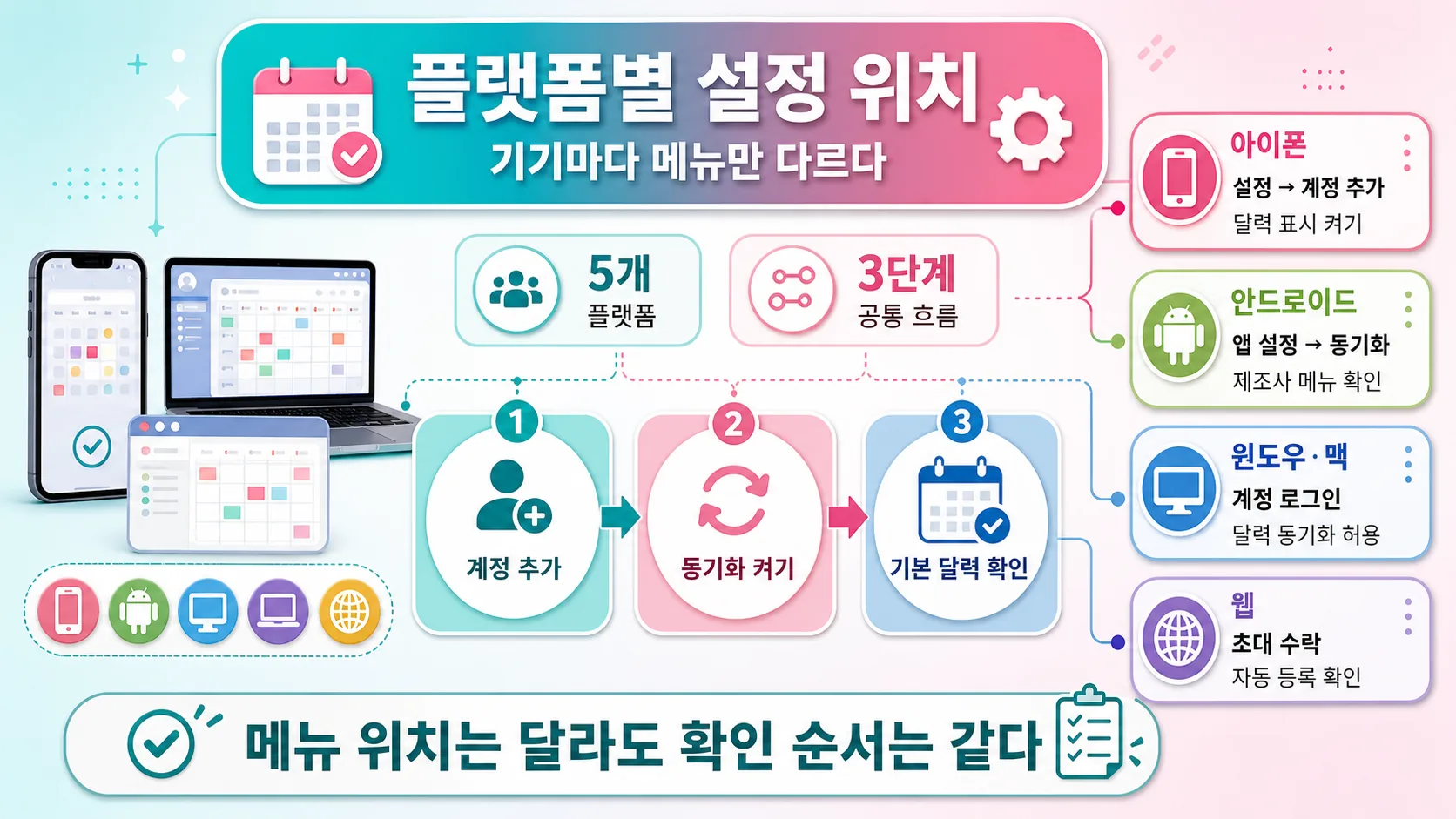
- 설정 > 캘린더 > 계정 추가 > Google/Outlook 선택
- 계정 로그인 후 캘린더 동기화 ON
- 캘린더 앱에서 동기화된 캘린더 선택 및 표시
Android
- Gmail/Outlook 앱 실행
- 설정 > 계정 > 캘린더 동기화 활성화
- Google Calendar 앱에서 기본 캘린더 설정 확인
Windows
- 시작 > 일정(Calendar) 앱 > 설정 > 계정 추가
- Google/Outlook 계정 로그인 후 동기화 허용
Mac
- 시스템 환경설정 > 인터넷 계정 > Google/Outlook 추가
- 달력 동기화 체크
웹
- Gmail 웹: 이벤트 초대를 수락하면 자동으로 Google Calendar에 등록
- Outlook 웹: 계정 설정에서 Gmail 연동 후 일정 자동 추가 가능
- Tip: 새 Outlook 버전에서는 일부 제한이 있을 수 있으므로 공식 도움말 확인
자주 발생하는 문제와 해결
- 일정이 자동으로 등록되지 않음: 기본 캘린더 설정, 권한 미허용, 앱 알림 끔
- 중복 알림: 다중 계정 연동 시 발생 가능 → 알림 설정 점검
- 시간대 오류: 이벤트 시작·종료 시간이 기기 설정 시간대와 일치하지 않을 수 있으므로, 사용 중인 기기의 시간대 설정을 확인하세요.
- 계정 충돌: 동일 메일 주소 여러 계정 등록 → 일정 중복
무료 vs 유료 기능 비교
대체 및 추가 자동화 방법
- 수동 추가: 회의 메일 열고 직접 이벤트 등록
- Gmail 규칙/필터 활용: 예약 이메일 자동 이벤트 생성
- Zapier 등 자동화 도구: 메일 내용을 캘린더 이벤트로 자동 매핑할 수 있으나, 개인정보와 보안 정책을 반드시 확인해야 합니다.
결론: 바로 해야 할 3가지
- 기기별 캘린더 연동 설정 확인: Android+Gmail, iPhone+Outlook 등
- 계정 권한 재확인: 달력 접근 및 알림 허용
- 최근 UI 및 앱 버전 확인: 메뉴 위치나 권한 설정이 변경되었는지 공식 도움말을 통해 점검하세요.
자주 묻는 질문
Q. iPhone에서는 이 기능 어디에 있나요?
설정 > 캘린더 > 계정 추가 > Google/Outlook 선택 후 동기화 ON을 확인하세요.
Q. 무료 버전만으로도 충분한가요?
개인용 Gmail/Outlook 계정은 대부분 무료로 충분합니다. 기업용 고급 기능만 유료입니다.
Q. 왜 동기화가 안 될 때가 있나요?
계정 권한, 기본 달력 선택, 앱 알림, 시간대 설정, 앱 버전 문제 등 다양한 이유가 있습니다.
Q. Android와 iPhone 설정이 다른가요?
네, Android는 앱 내 설정에서, iPhone은 iOS 시스템 설정에서 계정을 추가하고 캘린더 동기화를 켜야 합니다.
Q. 여러 계정을 쓰면 충돌이 생기나요?
동일 이메일 주소로 여러 계정을 등록하면 일정이 중복될 수 있어, 기본 달력과 알림을 명확히 설정해야 합니다.
#태그 #메일연동 #캘린더자동화 #Gmail #Outlook #iOS캘린더 #Android캘린더 #스마트생활