
하루에 5분만 습관을 바꿔도, 창 전환·복붙·정리 때문에 새는 시간이 확 줄어듭니다.
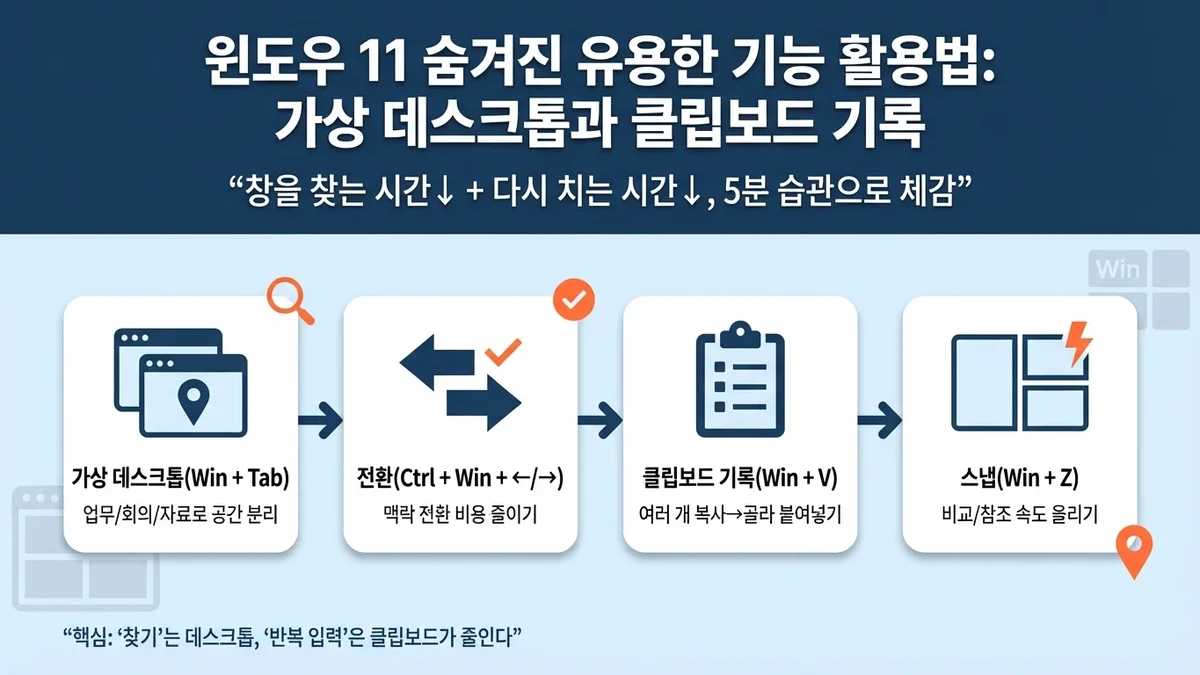
포인트는 딱 두 가지예요. 가상 데스크톱으로 “일의 공간”을 나누고, 클립보드 기록으로 “복사 흐름”을 끊기지 않게 만드는 것.
> 결론부터: “창을 찾는 시간”은 가상 데스크톱이, “다시 입력하는 시간”은 클립보드 기록이 줄이는 데 도움이 됩니다. 둘을 같이 쓰면 체감이 커져요.
—
5분 점검 체크
손이 덜 가게 만들려면 ‘자주 쓰는 동작’부터 고정하는 게 빠릅니다.
단축키 몇 개만 몸에 붙어도, 같은 일을 훨씬 적은 클릭으로 끝내게 되거든요.
10분 셋업 체크리스트(핵심만)
– `Win + A`로 빠른 설정 열기 → 자주 쓰는 토글(블루투스/야간 모드 등)만 남기기
– `Win + N`(지원되는 버전) 또는 알림 센터 → 알림은 “켜기”보다 “끄기”부터 정리
– `설정 > 시스템 > 알림`에서 중요 앱만 허용(업무용 메신저/캘린더 등)
– `설정 > 시스템 > 집중(포커스) / 방해 금지(집중 지원)`에서 자동 규칙 설정(회의 시간/전체 화면/특정 시간대)
– `설정 > 개인 설정 > 작업 표시줄`에서 자주 쓰는 앱 고정(전환을 ‘검색’이 아니라 ‘한 번에’)
자주 쓰는 단축키만 표로 정리
| 목적 | 단축키 | 언제 쓰나 | 이득 |
|---|---|---|---|
| 작업 보기 | `Win + Tab` | 데스크톱/창을 한 화면에서 정리 | “찾기” 시간 감소 |
| 데스크톱 전환 | `Ctrl + Win + ←/→` | 공간 이동(업무↔회의↔자료) | 맥락 전환 비용 감소 |
| 클립보드 기록 | `Win + V` | 여러 항목 이어 붙여넣기 | 반복 입력 감소 |
| 스냅 레이아웃 | `Win + Z` | 창을 규칙적으로 배치 | 비교/참조 속도 증가 |
| 빠른 앱 실행 | `Win + 1~9` | 작업 표시줄 고정 앱 실행 | 마우스 이동 감소 |
—
가상 데스크톱, 이렇게 쓰면 편함
가상 데스크톱은 “창이 많아도 안 어지럽게” 만드는 기능만은 아닙니다.
진짜 가치는 업무를 ‘맥락 단위’로 나눠서 다시 시작이 쉬워진다는 데 있어요.
용도별 3분할(전환 비용 줄이기)
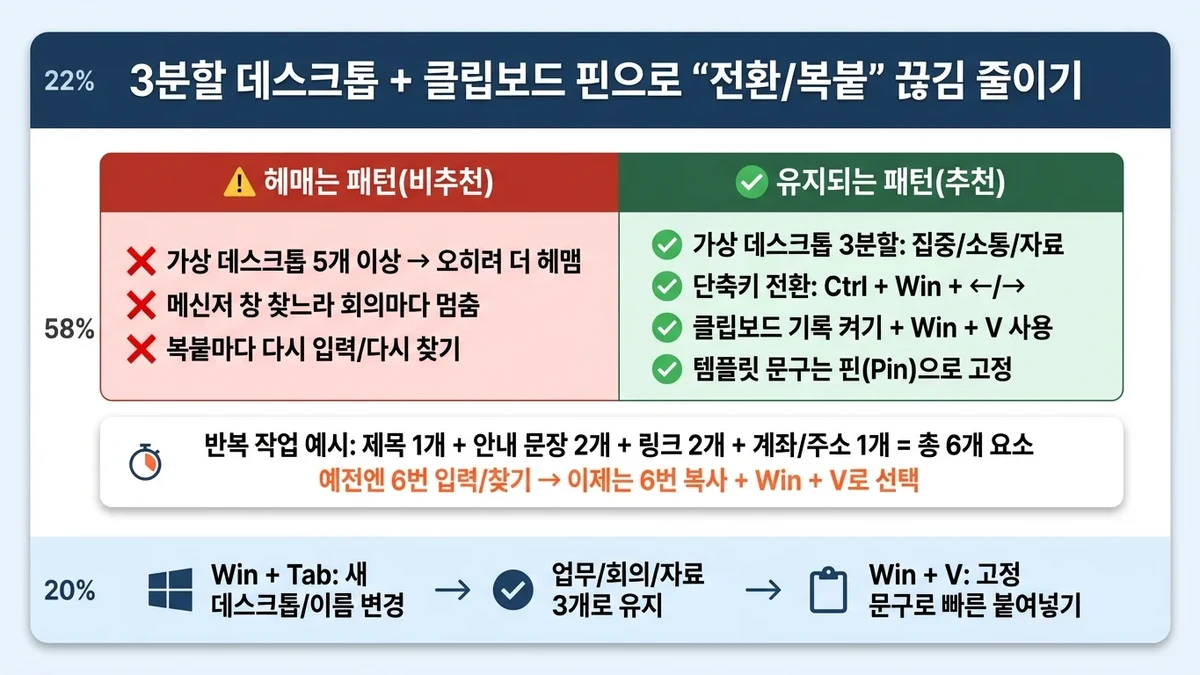
- 가장 무난한 구성은 3분할입니다.
- 집중 작업: IDE/문서/참고 자료만
- 소통: 메신저/메일/캘린더/회의 앱
- 자료/브라우징: 브라우저 탭을 넓게, 다운로드/파일 정리 포함
저는 처음에 데스크톱을 5개 이상으로 늘렸다가 오히려 더 헤맨 적이 있어요.
3개로 줄이니 유지가 되더라고요.
실행은 간단해요.
– `Win + Tab` → 새 데스크톱 추가
– 데스크톱 이름 변경(업무/회의/자료처럼 짧게)
– 창을 드래그해서 해당 데스크톱으로 이동
> 이렇게 해두면 “지금 뭘 하던 중이었지?”가 확 줄어듭니다. 맥락이 바탕화면 자체에 남거든요.
창/앱 고정 루틴
회의마다 “메신저 창 찾기”가 번거롭다면, 모든 데스크톱에 고정을 써보세요.
버전에 따라 문구는 조금 다를 수 있지만 흐름은 같습니다. – `Win + Tab` → 고정하고 싶은 창에서 우클릭
– “이 창을 모든 데스크톱에 표시” 또는 “이 앱의 창을 모든 데스크톱에 표시” 같은 옵션 켜기
추천 조합은 이렇습니다.
– 모든 데스크톱 고정: 메신저(긴급 연락), 음악/타이머
– 특정 데스크톱 전용: IDE(집중), 회의 앱(회의), 브라우저(자료)
고정 기준은 하나면 충분해요.
“어디서든 봐야 하는가?” 여기에만 ‘예’라고 답하는 앱만 남기면 됩니다.
공간을 나눴다면, 이제 복붙 흐름을 끊기지 않게 만드는 쪽으로 넘어가 볼게요.
—
클립보드 기록으로 복붙 끊김 줄이기
클립보드 기록은 “가끔 쓰면 편한 기능”이라기보다, 반복 입력을 줄이는 데 도움이 되는 기능입니다.
링크·문장 조각·양식 입력이 잦은 사람일수록 차이가 나요.
여러 항목을 이어 붙이는 흐름
먼저 기능부터 켭니다.
– `설정 > 시스템 > 클립보드` → 클립보드 기록 켜기
– 이후 `Win + V`로 기록을 열어 원하는 항목을 선택해 붙여넣기
한 단계만 더 하면 효과가 커져요.
– 자주 쓰는 문구(주소/이메일 템플릿/자주 쓰는 답변)를 고정(Pin)
– “복사 → 붙여넣기” 대신 “여러 개 복사 → 필요한 순서로 꺼내 붙이기”로 흐름 바꾸기
예를 들어 견적/메일 답장처럼 반복 작업은 이렇게 줄어들 수 있어요.
제목 1개, 안내 문장 2개, 링크 2개, 계좌/주소 1개가 필요했다면 예전엔 6번 입력하거나 찾아야 했죠.
이제는 복사 6번 + `Win + V`로 선택으로 끝납니다.
주변에선 답장 템플릿을 핀으로 고정해둔 뒤부터 “문장 찾느라 멈추는 순간”이 확 줄었다는 얘기를 자주 하더라고요.
작업 템포가 덜 끊깁니다.
민감 정보·동기화·보안
편해질수록 “남기면 곤란한 것”도 같이 남을 수 있습니다.
정리 규칙을 같이 잡아두는 게 좋아요.
– `설정 > 시스템 > 클립보드`에서 클립보드 데이터 지우기(기록 초기화)
– 장치 간 동기화는 편하지만, 환경에 따라 꺼두는 편이 안전할 수 있음(공용 PC/회사 정책/가족 PC 공유 등)
– 비밀번호·인증코드·주민번호 같은 민감 정보는 복사 자체를 줄이는 습관이 더 확실함(가능하면 비밀번호 관리자 + 자동 입력)
자주 막히는 부분만 Q&A로 정리해둘게요.
Q. `Win + V`가 안 떠요.
A.
`설정 > 시스템 > 클립보드`에서 “클립보드 기록”이 꺼져 있으면 동작하지 않습니다. 키보드 단축키가 막혀 있는 환경(회사 정책)일 수도 있어요.
Q. 자주 쓰는 문구가 자꾸 사라져요.
A.
고정(Pin)하지 않은 항목은 일정 조건에서 정리될 수 있습니다. 템플릿 문구는 고정이 기본입니다.
—
스냅으로 화면 정리 끝내기
윈도우 11의 스냅은 “정리”라기보다 “작업 속도” 기능에 가깝습니다.
비교·참조·복붙 흐름이 있을 때는 창 배치가 곧 작업 템포가 되거든요.
배치 규칙만 정해두기
– `Win + Z` → 스냅 레이아웃 선택(2분할/3분할/4분할 등)
– 또는 창을 화면 가장자리로 끌어 배치(스냅 안내가 뜨면 놓기)
추천 레이아웃은 3가지만 기억해도 대부분 커버됩니다.
– 좌/우 2분할: 문서(왼쪽) + 참고(오른쪽)
– 좌(큰) + 우(2분할): IDE(좌) + 브라우저/메신저(우)
– 4분할: 비교 표/데이터 확인/이슈 트래킹/문서 작성처럼 “동시에 보는” 작업
외부 모니터 배치 유지 팁
노트북+외부 모니터 조합에서 창이 튀는 문제는 보통 “연결/해제” 순간에 생깁니다.
설정을 한 번만 확인해두면 도움이 돼요.
– `설정 > 시스템 > 멀티태스킹`에서 스냅 관련 옵션 확인(스냅 동작/추천 표시 등)
– `설정 > 시스템 > 디스플레이`에서 다중 디스플레이 관련 옵션 확인(문구는 환경에 따라 다름)
실전 팁 하나만 더요.
외부 모니터를 뺐다가 다시 꽂는다면, 먼저 앱을 최소화/정리하고 연결을 바꾸는 편이 덜 흔들립니다.
창이 많을수록 재배치 비용이 커지거든요.
—
탐색기 ‘고정’이 검색을 이김
탐색이 느린 이유는 “검색이 약해서”라기보다, 대개 자주 가는 곳이 고정되어 있지 않아서입니다.
목표는 검색을 잘하는 게 아니라, 검색할 일을 줄이는 것이에요.
자주 쓰는 경로 고정
– 파일 탐색기에서 프로젝트/다운로드/업무 폴더를 고정(핀)
– 폴더 구조가 깊다면 “홈(또는 빠른 액세스)”에 5개만 남기기(12개를 넘기면 다시 찾게 됨)
추천 5개는 실무적으로 이렇게 잡으면 무난합니다.
– 작업 폴더(현재 프로젝트)
– 공유/협업 폴더
– 임시 작업 폴더(스크린샷/다운로드 정리)
– 템플릿/서식 폴더
– 아카이브(월별/분기별)
‘찾기’ 대신 ‘바로 가기’
– 정렬 기준을 “이름” 대신 “수정한 날짜”로 바꾸면 최근 작업을 곧장 잡기 쉬움
– 미리보기(가능한 파일 형식 한정)를 켜두면 열었다 닫는 왕복이 줄어듦(탐색기 메뉴에서 미리보기 창)
검색이 필요할 때는 키워드를 길게 넣기보다 조건을 먼저 좁히는 쪽이 빠릅니다.
– “종류/날짜/크기” 같은 필터 활용(탐색기 검색 상자에서 옵션/필터가 뜨는 환경이 많음)
– 파일명이 애매하면 폴더를 더 좁혀서 검색 범위를 줄이기(가장 확실한 가속)
—
작은 자동화로 시작 빠르게
자동화는 거창한 매크로가 아닙니다.
‘시작을 빠르게’ 만들면 그게 자동화예요.
한 번에 실행하는 묶음
– 시작 메뉴/작업 표시줄에 앱을 고정하고, 실행은 `Win + 1~9`로 통일
– 자주 쓰는 폴더는 바탕화면에 바로가기 생성 후, 작업 표시줄/시작 메뉴로 고정
조금 더 “묶음”답게 만들고 싶다면 이 방법이 깔끔합니다.
– 업무용 폴더 하나 만들기(예: `Work-Launch`)
– 그 안에 바로가기 6개만 넣기(메일/캘린더/문서/프로젝트 폴더/회의 링크(브라우저)/메신저)
– 이후엔 이 폴더만 열어도 “출근 세팅”이 끝남
반복 동작은 단축키로 고정
윈도우 자체 기능만으로도 충분히 줄일 수 있어요.
– `Win + Shift + S`: 화면 캡처(영역 선택) → 캡처 후 바로 붙여넣기/저장 흐름이 빨라짐
– `Alt + Tab` vs `Win + Tab`: 앱 전환은 `Alt + Tab`, “업무 공간 전환”은 `Win + Tab`으로 역할 분리
– 바로가기에 단축키 지정(일부 바로가기는 속성에서 `Ctrl + Alt + (키)` 형태로 설정 가능) → 반복 실행이 빨라짐
여기까지를 한 문장으로 정리하면 이겁니다.
키보드로 ‘이동/전환/붙여넣기’가 이어지면, 작업이 끊기지 않습니다.
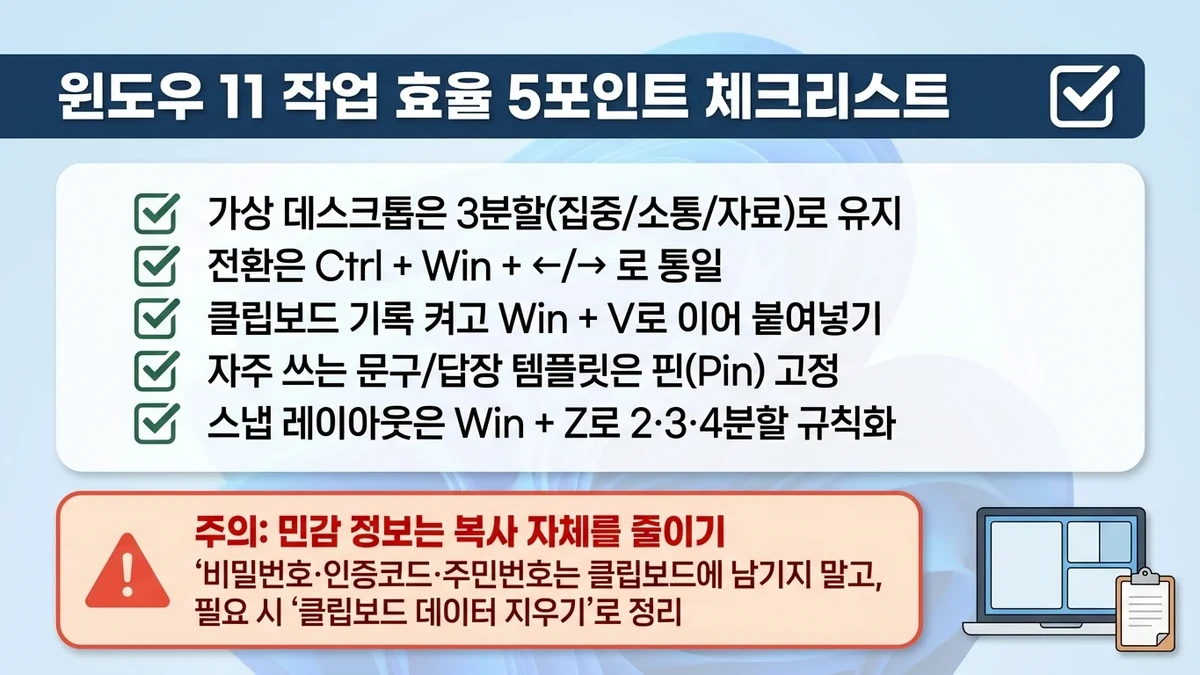
> 핵심 한 줄: 가상 데스크톱으로 맥락을 고정하고, 클립보드 기록으로 복붙 흐름을 고정하세요 — “찾는 시간”과 “다시 치는 시간”이 같이 줄어듭니다.
참고로, 윈도우의 숨은 기능을 모아 소개하는 글은 예를 들어 `https://www.howtogeek.com/powerful-windows-features-most-people-never-turn-on/` 같은 해외 실용 매체의 글에서도 다룹니다.
다만 기능 명칭·메뉴 위치는 업데이트로 조금씩 달라질 수 있으니, 설정 검색창에서 기능명을 그대로 검색하는 방식이 안전합니다.
—