
지난 6개월간 폴더블폰으로 업무를 처리해본 결론은 하나입니다. 이건 단순히 큰 화면이 아니라, 일하는 방식 자체를 바꾸는 도구였습니다.
처음엔 반신반의했습니다. “화면 접는 거 말고 뭐가 다르겠어?” 싶었거든요.
그런데 출장 중 노트북 없이 계약서 검토하고, 프레젠테이션 수정하고, 동시에 메신저 3개를 돌리는 상황이 오니까 달라졌습니다. 이게 진짜 가능하더라고요.
왜 지금 생산성 도구인가
폴더블폰의 핵심은 ‘화면 크기’가 아닙니다. 모바일과 태블릿 사이의 경계를 지운 폼팩터가 진짜 무기죠.
요즘 원격 근무와 하이브리드 업무가 일상화되면서 “PC가 없어도 긴급 업무는 처리해야 하는” 상황이 늘었습니다. 예전엔 “나중에 사무실 가서 해야지” 했던 일들을 이제는 카페에서, 지하철에서, 대기실에서 끝내야 하거든요.
폴더블은 여기에 정확히 들어맞습니다. 유튜브 보는 화면이 커진 게 아니에요. 문서 작업·영상 편집·데이터 확인까지 가능한 창작 도구로 쓸 수 있다는 게 핵심입니다.
실무에서 자주 보는 패턴이 있습니다. 스마트폰으로는 “확인만” 하고, 진짜 작업은 PC에서 하는 거죠.
폴더블은 이 간극을 메웁니다. 확인과 작업을 같은 기기에서 끝낼 수 있으니까요.
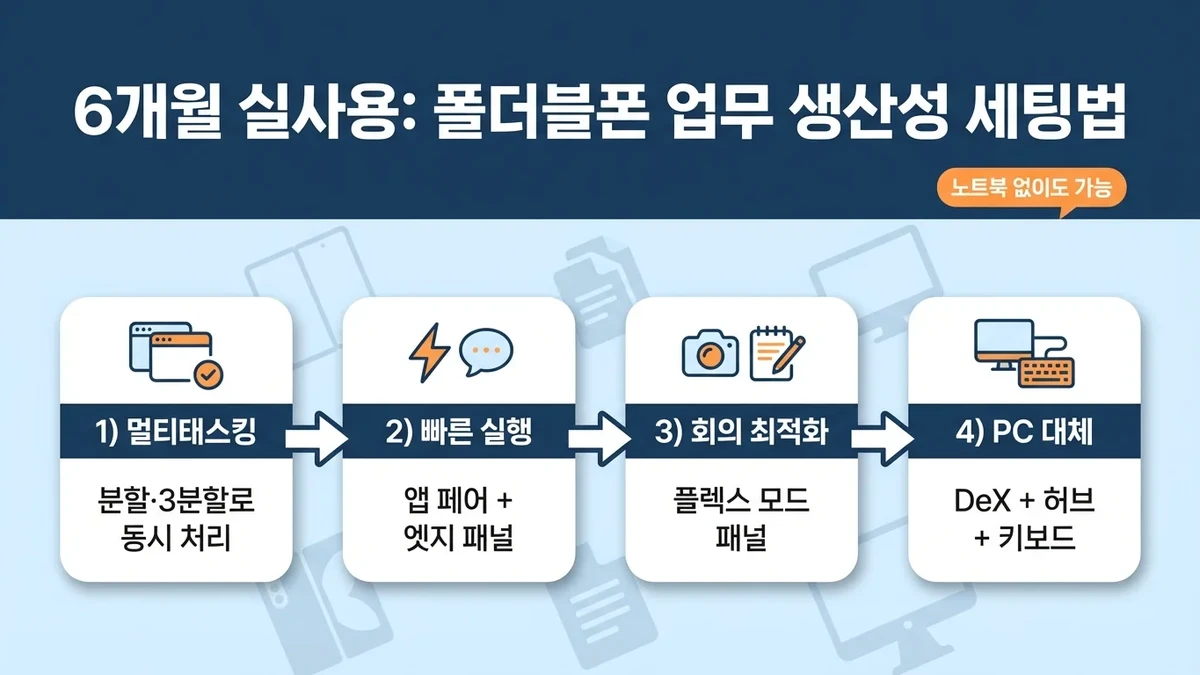
진짜 멀티태스킹 설정법
화면을 반으로 나누는 건 시작일 뿐입니다. 워크플로우를 얼마나 단축하느냐—여기서 생산성이 갈립니다.
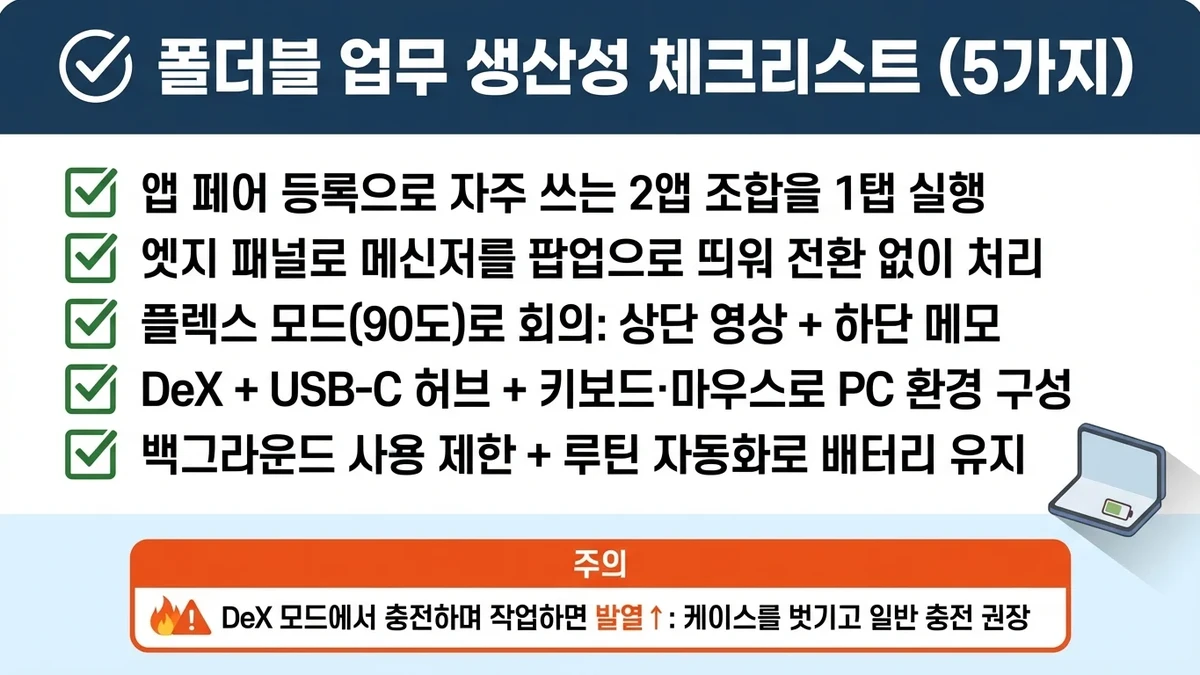
앱 페어 등록이 핵심입니다. 자주 쓰는 앱 조합을 미리 저장해두면, 한 번의 탭으로 분할 화면이 뜨거든요. 제가 등록해둔 조합은 이렇습니다:
| 앱 페어 이름 | 앱 조합 | 사용 상황 |
|---|---|---|
| 업무 모드 | 이메일 + 메신저 | 아침 업무 시작 시 |
| 문서 작업 | 구글독스 + 드라이브 | 자료 참고하며 작성 |
| 회의 준비 | Zoom + 노트 앱 | 영상 회의 중 메모 |
| 리서치 | 크롬 + 메모 | 자료 조사 및 정리 |
엣지 패널도 놓치면 안 됩니다. 화면 옆에서 스와이프하면 자주 쓰는 앱이 팝업으로 뜨는데, 이게 생각보다
강력하더라고요. 메신저 알림 확인하려고 화면 전환할 필요
없이, 엣지 패널로 띄워서 답장하고 바로 닫으면 됩니다.
플렉스 모드 패널은 영상 회의에서 진가를 발휘합니다.
화면을 90도로 접으면 상단은 영상, 하단은 컨트롤 패널로 자동 분리되거든요(지원되는 앱 한정). 여기서 노트 앱을 열면 상대방 얼굴 보면서 동시에 메모할 수 있습니다.
실제로 써보니 노트북보다 편했어요.
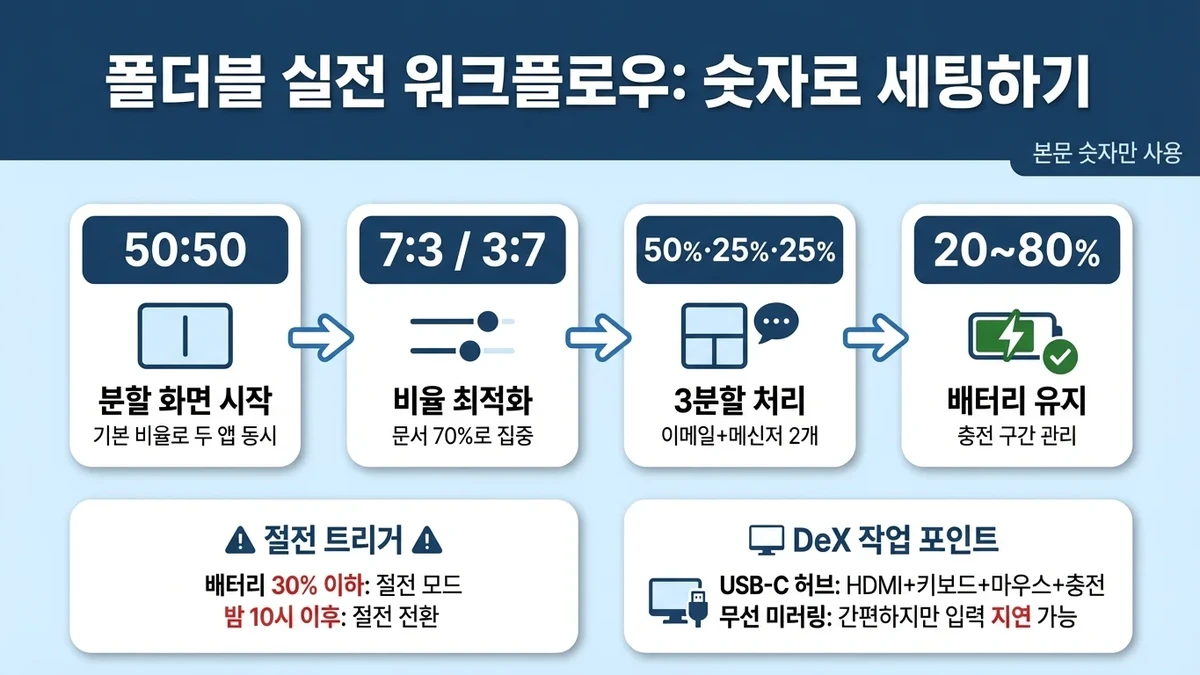
분할 화면 비율도 조절하세요. 기본은 50:50인데, 작업에 따라 7:3 또는 3:7로 바꾸면 집중도가 달라집니다.
예를 들어 문서 작업에 참고 자료를 곁들인다면? 문서 쪽을 70%로 키우는 게 낫습니다.
데스크톱 모드 실전 세팅
PC 없이도 가능한 환경. 이게 폴더블의 진짜 잠재력입니다.
연결 방법은 두 가지입니다. 무선(미라캐스트 등)과 USB-C 허브.
저는 둘 다 써봤는데 용도가 다르더라고요.
무선은 간편합니다. 회의실에 들어가서 바로 미러링하면 되니까요.
다만 입력 지연이 있어서 문서 작업엔 불리할 수 있습니다. 프레젠테이션 발표용이라면 충분해요.
USB-C 허브는 본격적인 작업용입니다.
HDMI + 키보드·마우스 + 충전을 동시에 해결하거든요. 외부 모니터에 연결하면 완전히 PC 환경이 됩니다. 파일 관리자로 폴더 정리하고, 멀티탭 브라우저로 리서치하고, 워드 문서 편집하는 게 전부 가능합니다.
단축키 설정이 생산성을 좌우합니다. 삼성 DeX 기준으로 제가 쓰는 조합은:
– Alt + Tab: 앱 전환 (PC와 동일)
– Windows + D: 홈 화면 보기
– Windows + E: 파일 관리자 열기
– Ctrl + Alt + Delete: 시스템 메뉴
키보드 없이는 반쪽입니다. 블루투스 키보드 하나만 연결해도 타이핑 속도가 체감상 확 빨라지거든요.
내장 화면만으로 충분하다
외부 디스플레이 없어도 됩니다. 내장 화면만으로도 충분히 효율적이거든요.
팝업 창이 핵심입니다. 앱을 작게 띄워서 화면 위에 겹쳐놓는 건데, 이게 정보 병렬 처리에 최적화되어 있어요.
예를 들어 문서 작성 중 계산기 필요하면, 계산기를 팝업으로 띄워서 오른쪽 구석에 두면 됩니다. 화면 전환 없이 바로 쓸 수 있죠.
플로팅 위젯도 활용하세요. 시계, 날씨, 할일 목록 같은 걸 화면에 고정해두면 확인 동선이 줄어듭니다.
세로 모드와 가로 모드 전환이 생각보다 중요합니다. 콘텐츠 종류에 따라 최적 배치가 다르거든요:
| 모드 | 적합한 작업 | 이유 |
|---|---|---|
| 세로 | SNS, 메신저, 웹서핑 | 스크롤 거리 짧음 |
| 가로 | 문서 작업, 영상 시청, 스프레드시트 | 가로 정보량 많음 |
| 플렉스 | 영상 회의, 유튜브+댓글 | 상하 분리 최적화 |
S펜 있으면 더 좋습니다. 에어 커맨드로 스크린 오프 메모하거나, 화면 캡처 후 바로 마크업하는 게 순식간이거든요. 손가락 제스처만 써도 충분하지만, 정밀 작업엔 펜이 낫습니다.
배터리, 타협 없이 유지하기
멀티태스킹 많이 하면 배터리 걱정되죠. 맞습니다. 그런데 관리 방법이 있습니다.
백그라운드 앱 관리가 첫 번째입니다.
화면 분할로 3~4개 앱을 동시에 띄우면, 안 쓰는 앱들이 뒤에서 계속 돌거든요. 설정 → 배터리 → 백그라운드 사용 제한에서 자주 안 쓰는 앱은 ‘절전’ 또는 ‘깊은 절전’으로 넣으세요. 환경에 따라 배터리 시간이 체감상 늘어날 수 있습니다.
고성능 모드와 절전 모드는 상황별로 씁니다:
– 고성능 모드: 영상 편집, 게임, 멀티태스킹 심할 때만
– 최적화 모드: 일상 업무용 (기본 설정)
– 절전 모드: 배터리 30% 이하일 때, 외출 중
저는 Bixby Routines로 자동화해뒀습니다. 사무실 Wi-Fi 연결되면 고성능, 외출 중엔 최적화, 밤 10시 이후엔 절전.
수동으로 매번 바꾸는 것보다 훨씬 편하더라고요.
발열도 신경 써야 합니다. 특히 DeX 모드에서 충전하면서 작업하면 뜨겁거든요. 케이스 벗기고, 통풍 잘 되는 곳에 두고, 급속 충전 대신 일반 충전 쓰면 발열이 줄어드는 편입니다.
충전 패턴 최적화는 많이들 권하는 게 이겁니다—20~80% 구간 유지. 0%까지 쓰거나 100% 풀 충전 반복하면 배터리 수명이 빨리 줄어들 가능성이 있습니다.
실제 활용 사례는?
이론보다 실전입니다. 실제 사용자들이 어떻게 쓰는지 봐야 감이 오거든요.
출장 중 문서 처리가 가장 흔한 케이스입니다.
KTX 타고 가면서 이메일 확인 + 회신 + 메신저 답장을 동시에 하는 거죠. 화면 3분할로 Gmail(상단 50%) + Slack(하단 좌 25%) + 카카오톡(하단 우 25%) 띄워놓고 처리합니다. 2시간 이동 중에 오전 업무 절반이 끝나더라고요.
영상 편집이나 디자인도 가능합니다. 물론 PC만큼은 아니지만, 간단한 작업은 충분해요.
유튜브 썸네일 수정, 인스타 릴스 자막 넣기, 프레젠테이션 이미지 교체 같은 거요. LumaFusion이나 Canva 같은 앱 쓰면 모바일에서도 퀄리티 나옵니다.
한 유저는 이렇게 쓴다고 하더군요: 왼쪽에 디자인 앱, 오른쪽에 레퍼런스 이미지 띄워놓고 작업. PC에서 듀얼 모니터 쓰는 것처럼요.
학습·자기계발도 효율적입니다.
온라인 강의 들으면서 동시에 노트 정리하는 건 폴더블의 킬러 케이스죠. 상단에 강의 영상(유튜브 또는 Udemy), 하단에 노션 또는 원노트 띄워놓고 타이핑. 일시정지 없이 계속 흐름 유지할 수 있습니다.
처음엔 “그냥 노트북 쓰지 왜 폰으로?” 싶었는데, 침대에서, 소파에서, 이동 중에 이렇게 쓸 수 있다는 게 장점이더라고요.
한 단계 더 올리는 팁
기본 세팅 끝났으면 이제 고급 기술입니다.
루틴 자동화가 핵심입니다. Bixby Routines나 Tasker 같은 앱으로 상황별 설정을 미리 만들어두세요:
| 루틴 이름 | 트리거 | 자동 실행 동작 |
|---|---|---|
| 출근 모드 | 평일 오전 9시 | Gmail + Slack 앱 페어 실행 |
| 회의 모드 | 캘린더 일정 시작 | 무음 전환 + Zoom 실행 |
| 집중 모드 | 특정 앱 실행 | 알림 끄기 + 고성능 모드 |
| 귀가 모드 | 집 Wi-Fi 연결 | 절전 모드 + 블루라이트 필터 |
이거 한 번 설정해두면 매일 손이 5~10회는 덜 가더라고요.
클라우드 동기화도 필수입니다. 삼성 클라우드, 구글 드라이브, OneDrive 중 하나는 제대로 써야 합니다.
폴더블에서 작업하다가 PC로 넘어가도 이어서 할 수 있거든요. 작업 연속성이 생산성의 핵심이니까요.
액세서리는 이런 기준으로 고르세요:
– 케이스: 스탠드 기능 있는 거 추천. 플렉스 모드 자주 쓰면 필수.
– 스탠드: 각도 조절 되는 접이식. 책상 위에서 외부 키보드 쓸 때 좋음.
– 허브: HDMI + USB-A 3개 + PD 충전 지원하는 7-in-1 이상.
—
6개월 써보니 확실합니다. 폴더블은 “화면 큰 스마트폰”이 아니라, 일하는 방식을 바꾸는 도구였습니다.
노트북 챙기기 애매한 상황, 급하게 문서 수정해야 하는 순간, 이동 중에도 생산성 유지하고 싶을 때—이런 상황이 한 달에 몇 번이라도 온다면 폴더블은 답입니다.
혹시 여러분만의 폴더블 활용법이 있으신가요? 댓글로 공유해주시면 다음 글에 반영해보겠습니다.
—