
파워포인트로 자료를 만들 때마다 정렬이 어긋나고, 슬라이드마다
같은 작업을 반복하고 계신가요? 대부분의 사용자가 ‘삽입-도형-정렬-복사’ 루틴에 갇혀 있지만, 파워포인트는 정렬 실수를 줄이고 수정 시간을 아끼는 기능을 꽤 많이 갖추고 있어요.
오늘은 클릭 횟수를 줄이고, 레이아웃을 자동으로 고정하며, 발표 준비까지 한 번에 끝내는 숨겨진 기능 체크리스트를 정리했어요.
✅ 오늘 얻어갈 것
– 10분 안에 작업 환경을 ‘한 번 클릭’에 가깝게 바꾸는 세팅법
– 정렬 실수와 레이어 꼬임을 줄이는 자동화 옵션
– 녹화·발표·공유를 한 번에 처리하는 워크플로
—
클릭을 줄이는 작업 환경 세팅
파워포인트 상단 리본 메뉴를 매번 뒤지는 시간이 쌓이면 생각보다 크게 낭비돼요. 빠른 실행 도구 모음을 설정하면 ‘홈-삽입-디자인’을 오가는 클릭을 크게 줄일 수 있어요.
빠른 실행 도구 모음 세팅 방법
– 파일 → 옵션 → 빠른 실행 도구 모음
메뉴로 들어가세요. – ‘자주 사용하는 명령’ 목록에서 ‘개체 선택 및 표시’, ‘맞춤’, ‘그룹’, ‘도형 서식 복사’ 등을 추가하세요.
– 저장 후 상단 바에 고정되면 (Windows에서는) Alt+숫자 키로 바로 실행할 수 있어요.
팀 PC나 외부 환경에서 작업할 때는 이 설정이 기대한 대로 유지되지 않을 수 있어요. `*.exportedUI` 파일로 내보내기/가져오기(Export/Import) 해두면 다른 PC에서도 불러올 수 있어요. (가져오면 기존 사용자 지정은 덮어써질 수 있으니, 필요하면 먼저 내보내두는 게 좋아요.)
겹쳐진 개체를 클릭으로 찾다가 엉뚱한 요소를 선택한 경험, 누구나 있을 거예요. 개체 선택 및 표시(선택 창/Selection Pane)를 열면 슬라이드 속 모든 개체가 목록으로 보여요. 이름을 바꾸고, 눈 아이콘으로 숨기고, 순서를 드래그로 조정하면 수정 시간을 크게 줄일 수 있어요.
—
자동 정렬 및 레이아웃 설정
도형을 옮길 때마다 미세하게 어긋나는 경우는 스냅·안내선·간격 옵션 설정이 꺼져 있거나, 현재 작업 환경에 맞게 조정되지 않았기 때문인 경우가 많아요.
보기 탭에서 안내선, 격자선(Gridlines), 그리고 격자 및 안내선(Grid and Guides) 관련 옵션을 확인해보세요. 필요하면 Grid and Guides(격자 및 안내선)에서 ‘개체를 격자에 맞춤(Snap objects to grid)’ 같은 스냅 옵션을 켜고, 점 간격(Spacing)을 더 촘촘하게 조정하면 흔들림이 줄어들 수 있어요.
(작업 단위는 환경마다 달라서, 예를 들면 0.3~0.5cm 정도처럼 본인 템포에 맞게 테스트해보는 게 좋아요.)
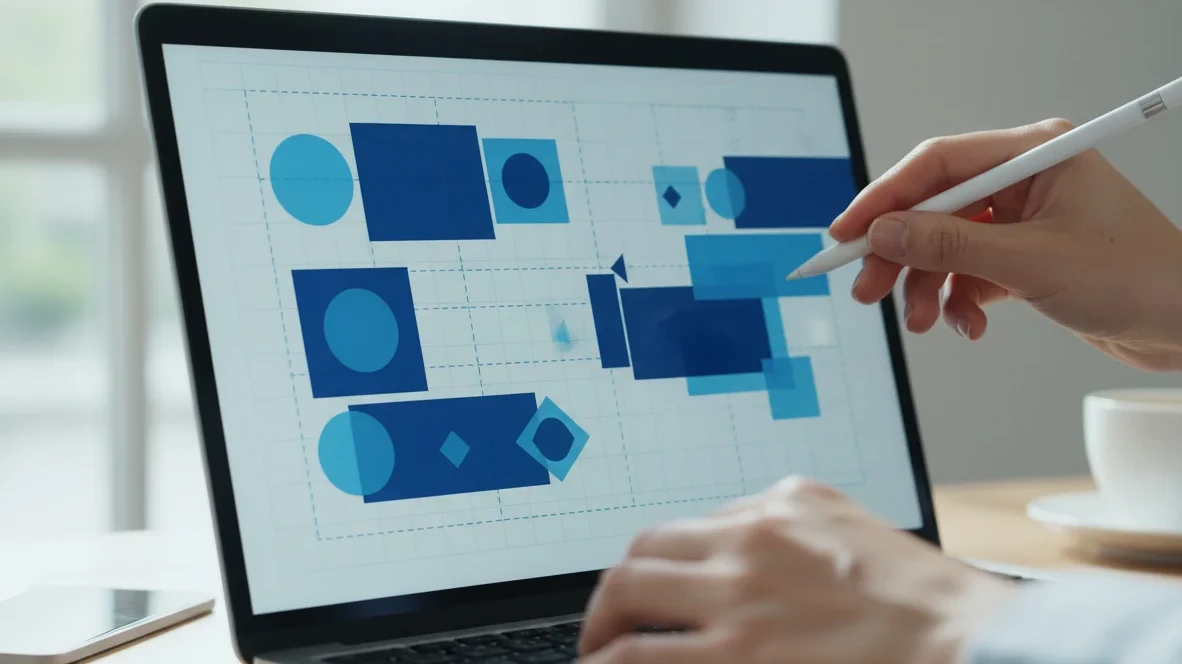
매번 제목·본문·이미지 위치를 수동으로 맞추는 대신, 슬라이드 마스터를 써보세요. 보기 → 슬라이드 마스터로 들어가 ‘표지형’, ‘본문형’, ‘이미지+캡션형’ 등 자주 쓰는 레이아웃 3~4개만 만들어두면 돼요. 새 슬라이드를 추가할 때 레이아웃을 선택하면 제목·본문·도형 위치가 자동으로 고정돼요.
⚠️ 흔한 실수 3가지
– 마스터를 너무 많이 만들어서 어떤 걸 써야 할지 헷갈려요 → 최대 5개 이하로 유지하세요.
– 마스터 수정 후 기존 슬라이드에 반영이 안 돼요 → ‘레이아웃 재설정’ 버튼을 눌러야 적용돼요.
– 간격을 너무 크게 잡아 미세 조정이 불편해요 → 조금 더 촘촘하게 잡고 작업감을 보고 조정하세요.
—
레이어 관리로 복잡한 슬라이드 정리
슬라이드에 도형이 10개 넘어가면 ‘이게 어디 있지?’를 찾는 시간이 작업 시간보다 길어져요. 개체 이름 규칙을 정하면 애니메이션 창, 선택 창에서 바로 찾을 수 있어요.
예를 들어 섹션별로 ‘Header_Logo’, ‘Section1_Graph’, ‘Footer_Note’ 같은 구조로 이름을 붙이세요. 개체 선택 및 표시 패널에서 개체를 더블클릭하면 이름을 바꿀 수 있어요. 팀 작업이라면 네이밍 규칙을 문서로 공유해두는 게 좋아요.
다이어그램을 그릴 때 도형을 이동하면 연결선이 따라오지 않아서 매번 다시 그리는 분들이 많아요. 연결선 도구를 쓰면 도형이 움직여도 선이 자동으로 따라와요.
삽입 → 도형 → 선 그룹에서 ‘곡선 연결선’이나 ‘직선 연결선’을 선택한 다음, 도형 가장자리의 연결점에 맞춰 연결하세요. 도형을 드래그해도 선이 끊어질 가능성이 줄어요.
—
애니메이션 복사로 작업 시간 줄이기
애니메이션을 하나씩 추가하고, 타이밍을 일일이 조정하는 방식은 비효율적이에요. 애니메이션 창을 열면 모든 효과가 타임라인처럼 나열되고, 드래그로 순서·시작 시점·지속 시간을 조정할 수 있어요.
애니메이션 탭 → 애니메이션 창을 켜세요. 효과를 우클릭하면 ‘타이밍’, ‘효과 옵션’, ‘이전 효과와 함께 시작’ 등을 한 번에 설정할 수 있어요. ‘어색한 구간’만 골라서 짧은 단위로 미세 조정하면 전체 흐름이 자연스러워져요.
한 도형에 만든 애니메이션을 다른 도형에 복사하려면 애니메이션 복사 기능을 쓰세요. 애니메이션이 적용된 개체를 선택한 다음, 애니메이션 탭 → 애니메이션 복사(붓 아이콘)를 클릭하고, 대상 개체를 클릭하면 효과가 그대로 복사돼요.
대시보드형 발표 자료를 만들 때는 클릭 트리거를 조합하세요. 특정 버튼을 클릭하면 숨겨진 그래프가 나타나는 식으로 비선형 흐름을 만들 수 있어요. 애니메이션 창에서 효과를 우클릭 → 타이밍 → 트리거 → ‘클릭할 때’를 선택하고 버튼 개체를 지정하면 돼요.
—
발표 및 콘텐츠 동시 제작 기능
파워포인트에는 녹화(Record) 기능이 내장되어 있어서, 슬라이드별로 음성·잉크(필기)·레이저 포인터·카메라 영상 등을 함께 녹화할 수 있어요. (메뉴 이름이나 위치는 버전/채널에 따라 조금씩 다를 수 있어요.)
슬라이드쇼(또는 상단의 녹화/Record 진입점)에서 녹화를 시작하면, 노트를 보여주는 텔레프롬프터(대본 보기) 형태의 뷰 같은 보조 화면을 쓸 수 있어요. 녹화가 끝나면 mp4로 내보내서 별도 편집 없이 영상형 공유물을 만들 수도 있어요.
원격 발표를 준비한다면 Cameo(카메오) + 코치(리허설 코치/Speaker Coach)를 조합해보세요. 삽입 → Cameo로 카메라 피드를 슬라이드 요소처럼 넣을 수 있어요
(지원 여부는 버전/구독에 따라 달라질 수 있어요). 슬라이드 쇼에서 코치를 켜면 말하는 속도나 군더더기 표현 같은 부분을 중심으로 피드백을 받을 수 있어요
(인터넷 연결이 필요할 수 있어요).
실시간 자막은 (지원되는 환경에서는) 슬라이드 쇼 → 자막(Subtitle Settings)에서 켤 수 있어서 접근성을 높이는 데도 도움이 돼요.
—
공유 전 파일 용량 및 리스크 정리
파일을 보내기 전 문서 검사(검사) 기능으로 숨은 데이터를 정리하세요. 파일 → 정보 → 문제 검사 → 문서 검사를 실행하면 메타데이터, 숨겨진 개체/슬라이드 같은 항목을 점검·제거할 수 있어요. 이 데이터가 남아 있으면 민감한 정보가 노출될 수 있어요.
다만, 자르기 잔여 이미지(크롭된 영역)처럼 그림 내부에 남는 데이터는 문서 검사만으로 해결되지 않을 수 있어요. 이런 경우에는 그림을 선택한 다음 그림 압축(Compress Pictures)에서 ‘자르기 영역 삭제’ 같은 옵션을 함께 확인해두는 게 안전해요.
미디어 압축은 파일 → 정보 → 미디어 압축에서 실행할 수 있어요. 선택한 품질에 따라 동영상·오디오 용량이 상황에 따라 크게 줄 수 있어요. 단, 압축 후에는 되돌리기 어렵기 때문에 백업을 먼저 해두는 게 좋아요.
글꼴이 다른 PC에서 깨지는 문제를 막으려면 글꼴 포함 옵션을 켜세요. 파일 → 옵션 → 저장 → ‘파일에 글꼴 포함’을 체크하고, ‘사용한 문자만 포함’을 선택하면 용량 증가를 줄이는 데 도움이 돼요.
고해상도 PDF나 이미지로 내보낼 때는 파일 → 내보내기(또는 다른 이름으로 저장) → PDF 만들기 → 옵션에서 최적화(예: ‘표준’, ‘최소 크기’) 설정을 확인하세요. 인쇄 품질이 중요하면 보통 ‘표준’ 쪽이 더 유리하고, 공유용이라면 ‘최소 크기’가 더 가벼워요.
⚠️ 흔한 실수 3가지
– 미디어 압축을 너무 낮은 품질로 해서 화질이 깨져요 → 발표용은 중간~높은 품질을 먼저 테스트해보는 게 좋아요.
– 글꼴 포함을 체크하지 않아 다른 PC에서 레이아웃이 무너져요 → 외부 공유라면 항상 체크를 고려하세요.
– 문서 검사 없이 파일을 보내서 메타데이터에 작성자 이름·경로가 노출돼요 → 외부 공유 전 필수예요.
—
✅ 오늘 할 일 3가지
– 빠른 실행 도구 모음에 ‘개체 선택 및 표시’, ‘맞춤’, ‘그룹’을 추가하고 (Windows라면) Alt+숫자 키로 테스트해 보세요.
– 보기 → 슬라이드 마스터에서 ‘표지형’, ‘본문형’, ‘이미지형’ 레이아웃 3개를 만들어 저장해 보세요.
– 파일 → 정보 → 문서 검사를 실행해서 숨은 데이터를 제거하고, 필요하면 미디어 압축을 적당한 품질로 저장해 보세요.
10분 세팅 체크리스트
– [ ] 빠른 실행 도구 모음 5개 이상 등록해 보세요.
– [ ] 안내선·스냅·(필요 시) 스마트/동적 가이드 활성화해 보세요.
– [ ] 슬라이드 마스터 3~5개 템플릿 저장해 보세요. – [ ] 개체 이름 규칙을 정하고 주요
슬라이드에 적용해 보세요. – [ ] 녹화(Record)·코치(리허설 코치)를 1회 테스트해 보세요.
– [ ] 문서 검사·미디어/그림 압축·글꼴 포함 옵션을 확인해 보세요.
다음 편에서는 업무 유형별(보고서·강의·세일즈 PT) 맞춤 템플릿 세팅과 녹화 루틴을 정리할 예정이에요. 궁금한 부분이 있다면 댓글로 남겨주세요.